
Alle Funktionen im Überblick
Von den ersten Zeichen bis zum PDF-Bericht: was SEC Genogramm heute kann (Stand Version 0.10.2.0).
Zeichnen: die Palette
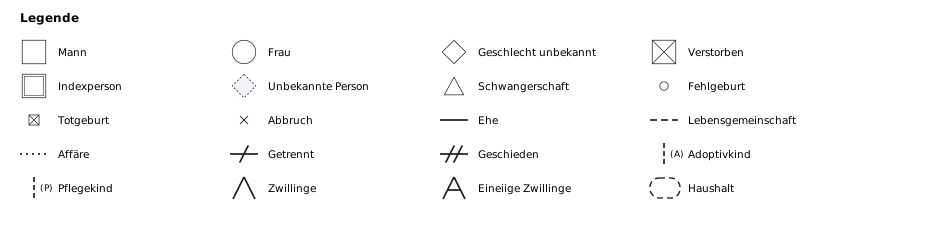
Alle Zeichen der Genogrammarbeit stehen in einer Palette bereit:
- Mann = Quadrat, Frau = Kreis, Geschlecht unbekannt = Raute
- Verstorben = Kreuz im Symbol; über dem Symbol Stern für Geburt und Kreuz für Tod (wahlweise nur das Jahr oder das volle Datum)
- Indexperson = Doppelrand
- Ehe = Linie unter dem Paar mit Heiratszeichen, auf Wunsch mit Datum; Trennung = ein Schrägstrich; Scheidung = zwei Schrägstriche
- Unverheiratete Paare und Liebesbeziehungen = gestrichelte Linie
- Adoptivkind und Pflegekind = gestrichelte Linie mit Kennzeichnung
- Zwillinge (zwei- und eineiig), Schwangerschaft, Fehlgeburt, Totgeburt, Abtreibung
- Haushalt = gestrichelte Umrandung der Mitglieder
- Freie Textfelder und Notizen unter dem Symbol (zum Beispiel Beruf, Wohnort, Diagnose)
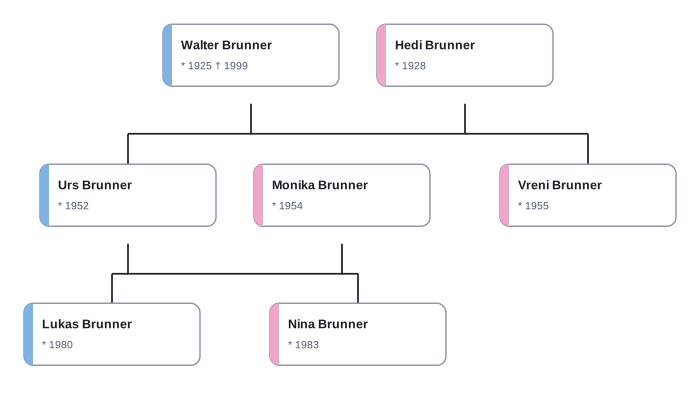
Neben dem Typ Genogramm gibt es den Stammbaum mit Personenkarten. Der Typ lässt sich jederzeit wechseln.
Verbinden und anordnen
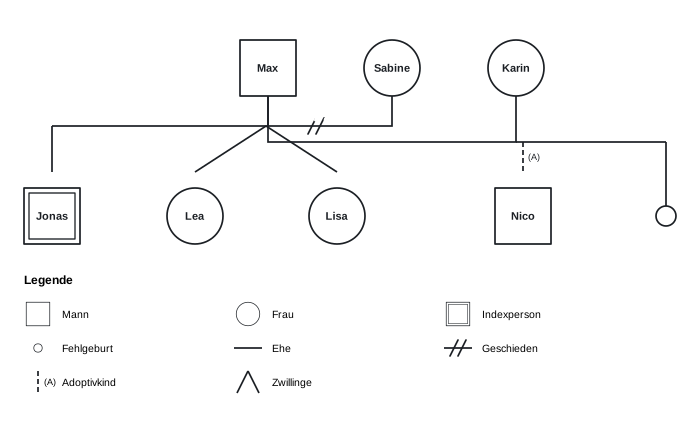
- Per Klick anfügen: Partner/in, Sohn, Tochter, Eltern (oder einzeln Vater und Mutter), Bruder, Schwester. Die Positionen werden automatisch gesetzt.
- Verbindungen: Der Reiter zeigt zur gewählten Person Eltern, Partner/innen, Kinder und Geschwister (voll oder halb) zum Anklicken und Lösen. Zuordnen lässt sich per «Kind von», «Vater von», «Mutter von» und «Geschwister von».
- Nebeneltern: zweite Eltern neben den leiblichen, zum Beispiel Pflege-, Adoptiv- oder Stiefeltern, mit gestrichelter, beschrifteter Linie.
- Beziehungsdaten: Beginn, Hochzeitsdatum, Trennung und Scheidung erscheinen auf der Linie.
- Automatisch anordnen: ordnet nach Generationen, jede Familie mit eigener Geschwisterreihe und den Eltern darüber. Geschwister stehen immer nach Alter von links nach rechts.
- Brücken bei Linienkreuzungen: Wo sich Linien verschiedener Familien kreuzen, springt die waagrechte Linie mit einem kleinen Bogen über die senkrechte. Abschaltbar.
- Bedienung: Verschieben mit der Maus (Raster einschaltbar), Zoom, Mehrfachauswahl, Pfeiltasten, Tastenkürzel.
Personendaten
Vorname, zweiter Vorname, Nachname, Geburtsname, weitere Nachnamen, Geburts- und Todesdatum, Geburtsort, aktueller Wohnort, frühere Wohnorte (als Tabelle mit Zeitraum), Todesort, Beruf, höchster Abschluss, akademische Titel, Notizen und E-Mail-Adresse. Welche Angaben unter dem Symbol stehen, wählen Sie im Diagramm. Die Altersanzeige in den Eigenschaften rechnet bei Verstorbenen das Alter beim Tod. Vorschläge beim Tippen stammen aus dem offenen Diagramm und aus Ihren gespeicherten Diagrammen.
Import
- GEDCOM-Import (zum Beispiel MyHeritage): Ausgangsperson und Ausschnitt wählen (Vorfahren- und Nachkommen-Generationen, Geschwister) oder alles importieren. Danach wird automatisch angeordnet. Die Datei wird nur in Ihrem Browser gelesen. Adressen, E-Mail-Adressen, Fotos, Quellen und Notizen werden nicht übernommen.
- JSON-Sicherung: Diagramme als Datei sichern und wieder einlesen.
Ausgabe
- Bild-Export: PNG, JPG oder SVG; Auflösung 1- bis 8-fach (Standard 4-fach, PNG mit Druckauflösung), Hintergrund, Titel und Legende wählbar. Auch direkt aus der Liste.
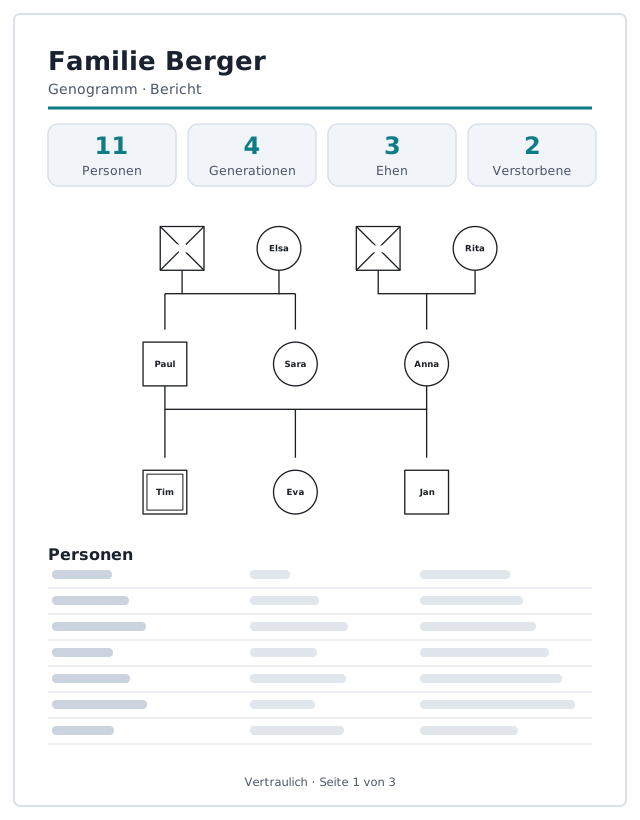
- PDF-Bericht: Kennzahlen, Diagramm mit Legende, Personenliste, Beziehungen, Notizen, Geburtstage und ein Vertraulichkeitshinweis. A4 quer oder hoch; der Bericht öffnet sich mit dem Druckdialog, als Ziel «Als PDF speichern» wählen.
Auswertungen
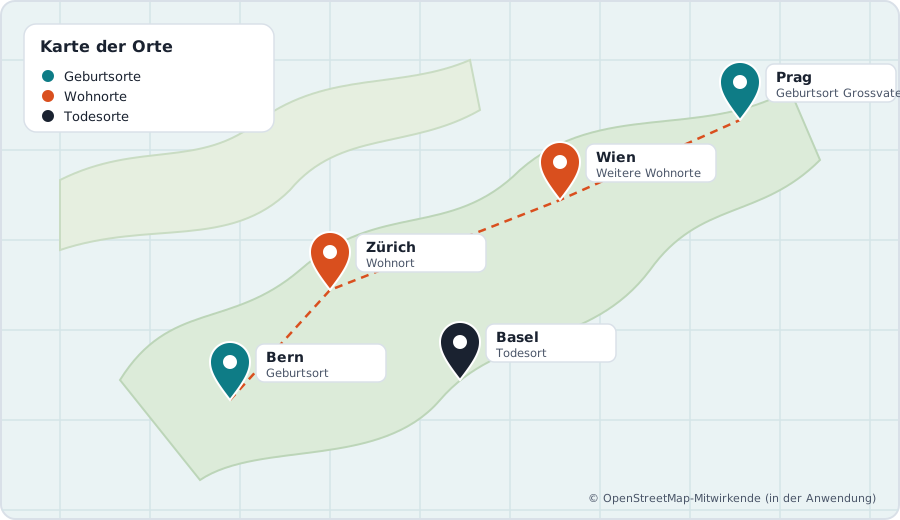
- Karte der Orte (OpenStreetMap): Geburts-, Wohn- und Todesorte als Punkte, nach Art ein- und ausblendbar; «Lebenswege verbinden» zeichnet je Person Geburt, frühere Orte, aktuellen Ort und Tod. Die Ortssuche sendet nur Ortsnamen, keine Personennamen. Die Kartenauswertung lässt sich ausschalten.
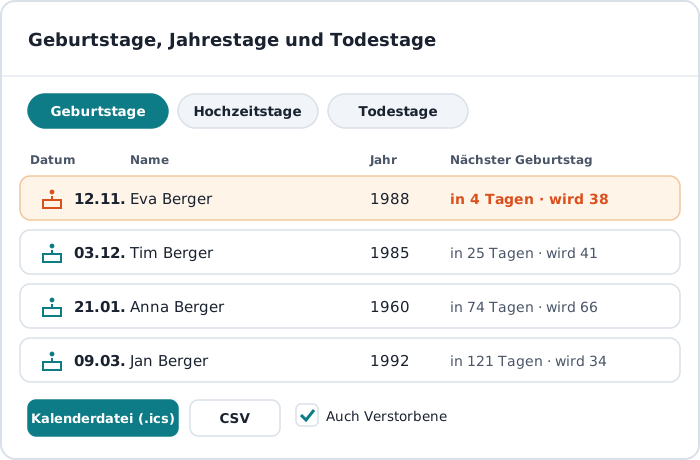
- Geburtstage: Alter und «in n Tagen», Sortierung nach nächstem Geburtstag oder nach Kalender, auf Wunsch mit Verstorbenen. Export als CSV (für Excel) oder als Kalenderdatei (.ics) mit jährlich wiederkehrendem Termin und optionaler Erinnerung.
- Plausibilitätsprüfung: vergleicht die Datumsangaben und meldet Auffälligkeiten, zum Beispiel ein Kind älter als der Elternteil, Geburt nach dem Tod der Mutter, Hochzeit vor der Geburt, über 110 Jahre ohne Todesvermerk, mögliche Dubletten. Betroffene Personen sind im Diagramm orange oder rot markiert (nicht im Export).
Komfort und Sicherheit
- Autosave: Der Editor speichert im Hintergrund (einstellbar, Standard jede Minute) und beim Wechsel in einen anderen Tab.
- Rückgängig und Wiederholen: Schaltflächen und Tastenkürzel; nach dem Löschen erscheint «Rückgängig».
- Papierkorb: Ganze Diagramme landen zuerst im Papierkorb und lassen sich wiederherstellen.
- Automatisch ausgefüllte Felder sind gelb hinterlegt, bis Sie sie ändern oder bestätigen.
- Rechte: Zugriff über die Joomla-Rechteverwaltung (Erstellen, Eigene bearbeiten, Bearbeiten, Status ändern, Löschen).
Auf der Website
- Anzeige per Menüeintrag: schreibgeschützt, mit Zoom, Bild-Download (abschaltbar) und Personenliste. Die Zugriffsstufe des Menüeintrags bestimmt, wer es sieht.
- Frontend-Editor «Meine Genogramme»: derselbe Editor wie im Backend, mit Speichern, Speichern & Schliessen, Speichern & Neu und Als Kopie speichern. Neue Diagramme starten als Entwurf; die Höchstzahl pro Benutzer ist einstellbar.
- Sichtbarkeit pro Diagramm: «Im Frontend sichtbar» und «Im Frontend editierbar».
Teilen Neu
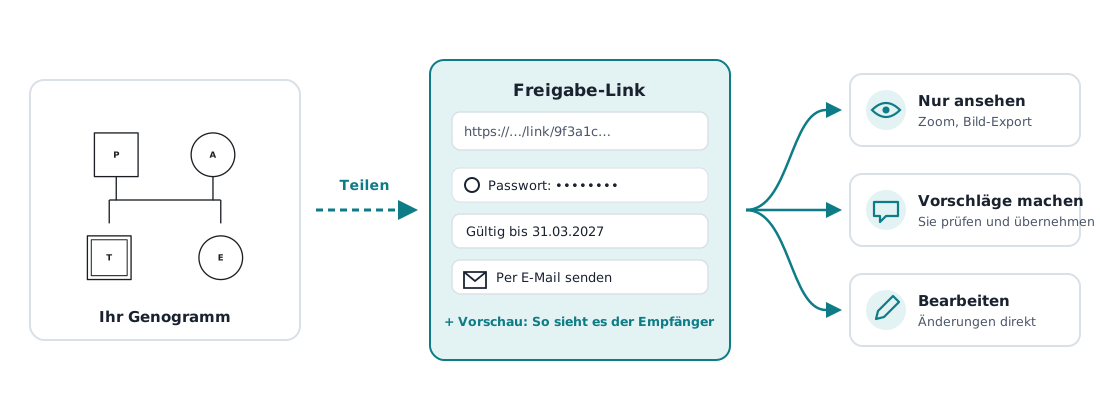
Freigabe-Link mit drei Arten (Nur ansehen, Vorschläge machen, Bearbeiten), optional mit Passwort und Ablaufdatum. Die Einladung versenden Sie per E-Mail. Vorschläge prüfen und übernehmen Sie im Backend. Mehr dazu unter Teilen und Zusammenarbeit.