Nur ansehen
Das Gegenüber sieht das Genogramm schreibgeschützt.
- Zoomen und Verschieben
- Optional mit Passwort
- Optional mit Ablaufdatum

SEC Genogramm ist der Editor für Ihre Website: Familien zeichnen, speichern, teilen und als Bild oder PDF-Bericht ausgeben. Die Zeichen folgen der Genogrammarbeit. Die Daten bleiben bei Ihnen.
Sie beginnen mit einer Person, der Rest ordnet sich von selbst. So bleibt Zeit für das Gespräch statt für die Zeichnung.
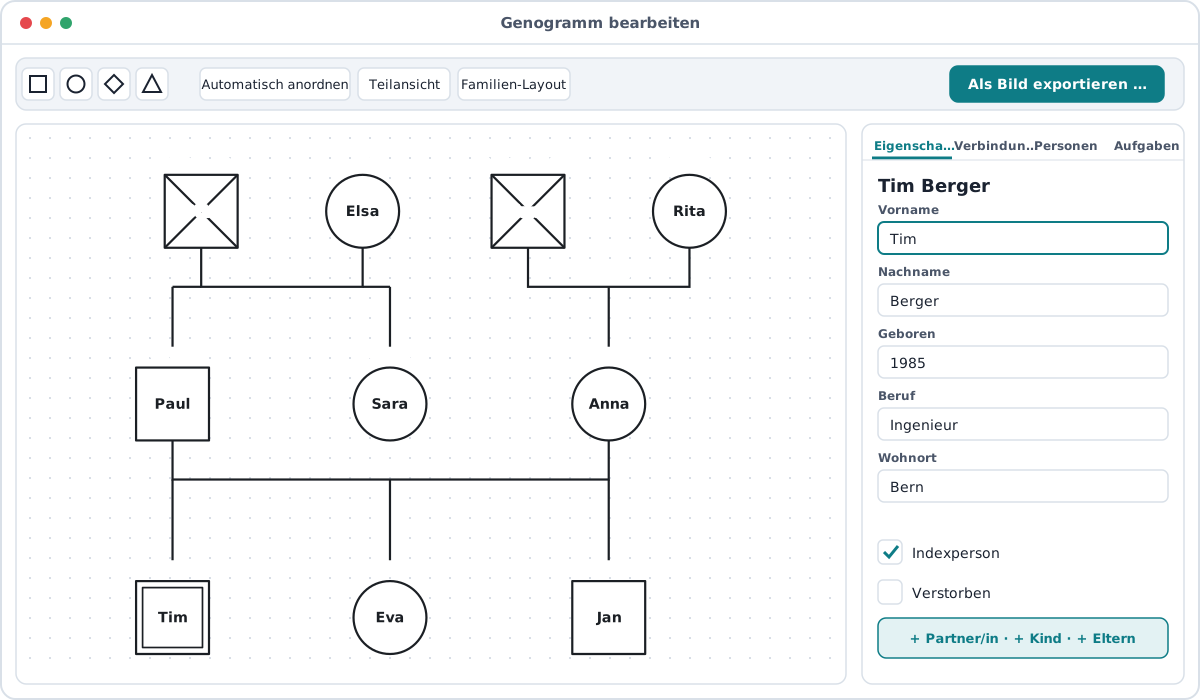
Partner/in, Kinder, Eltern und Geschwister fügen Sie mit einer Schaltfläche an. Die Positionen setzt der Editor, Geschwister stehen nach Alter von links nach rechts.
Quadrat, Kreis, Raute, Kreuz für Verstorbene, Ehe, Trennung, Scheidung, Adoption, Pflege, Zwillinge, Schwangerschaft, Haushalt – alles aus einer Palette.
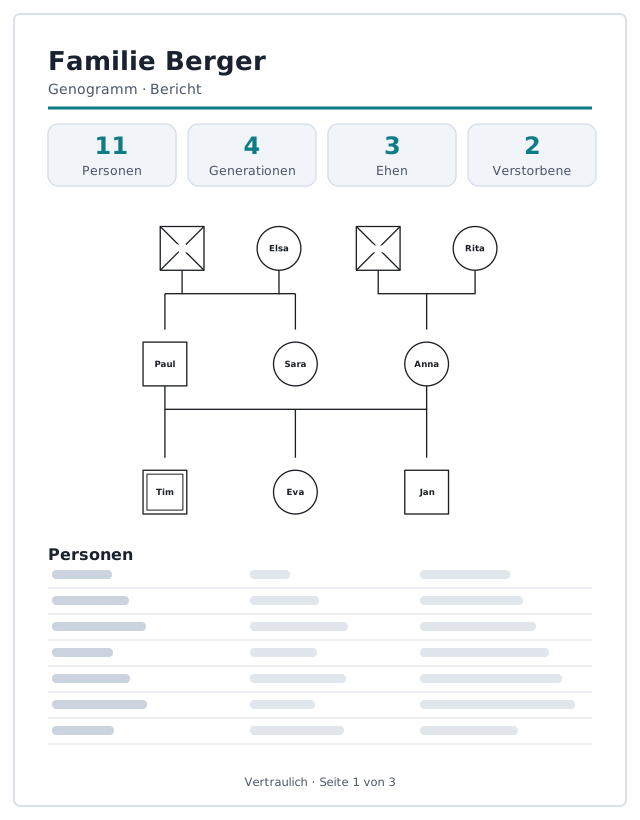
Export als PNG, JPG oder SVG bis 8-facher Auflösung. Dazu ein PDF-Bericht mit Kennzahlen, Diagramm, Personenliste und Beziehungen.
Alle Beispiele sind mit dem Editor gezeichnet; die Familien sind erfunden.
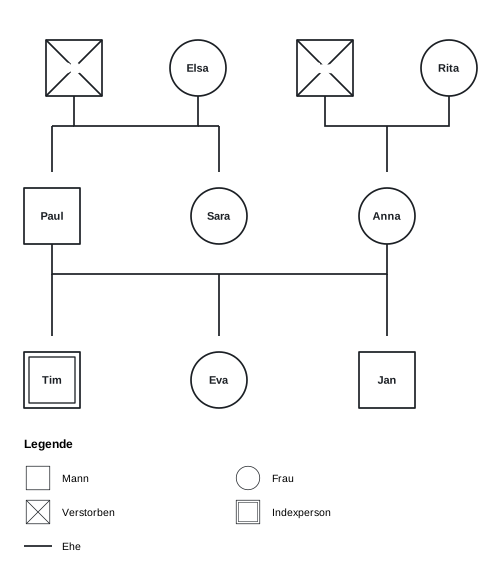
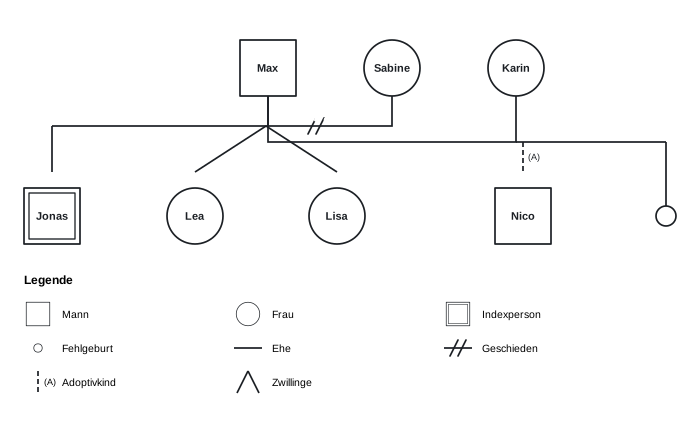
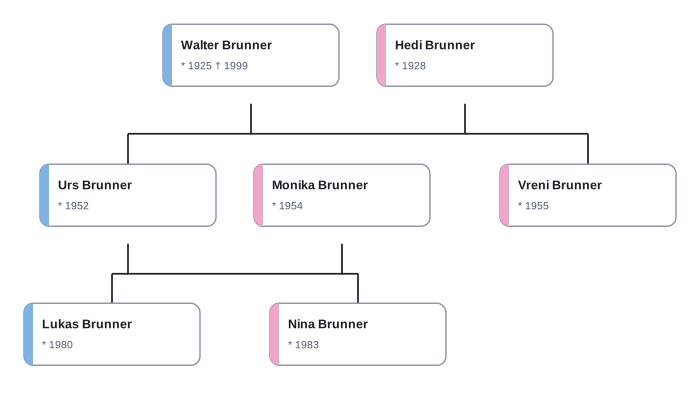
Palette, Zeichenfläche und Angaben zur Person liegen nebeneinander. Mit einem Klick fügen Sie Partner, Kinder oder Eltern an, der Editor ordnet die Familie.
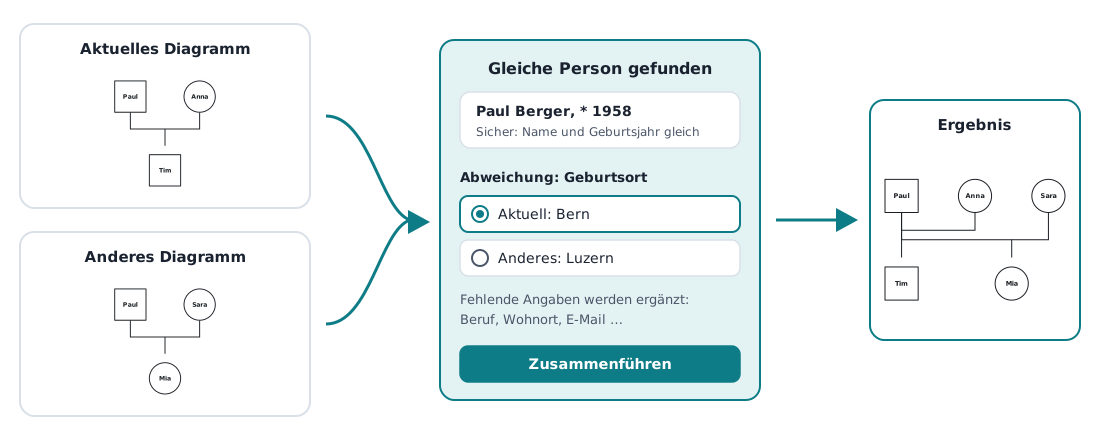
Per Link ansehen, Vorschläge machen oder bearbeiten lassen. Zwei Diagramme führen Sie zusammen und entscheiden bei Abweichungen selbst.
Eine Auswahl. Die vollständige Liste mit Erklärungen finden Sie unter Funktionen.
Vater, Mutter, Nebeneltern (Pflege, Adoption, Stief) und Geschwister zuordnen, lösen und prüfen.
Ein Klick ordnet alles nach Generationen, jede Familie mit eigener Geschwisterreihe.
Stammbäume aus MyHeritage übernehmen: Ausgangsperson und Ausschnitt wählen.
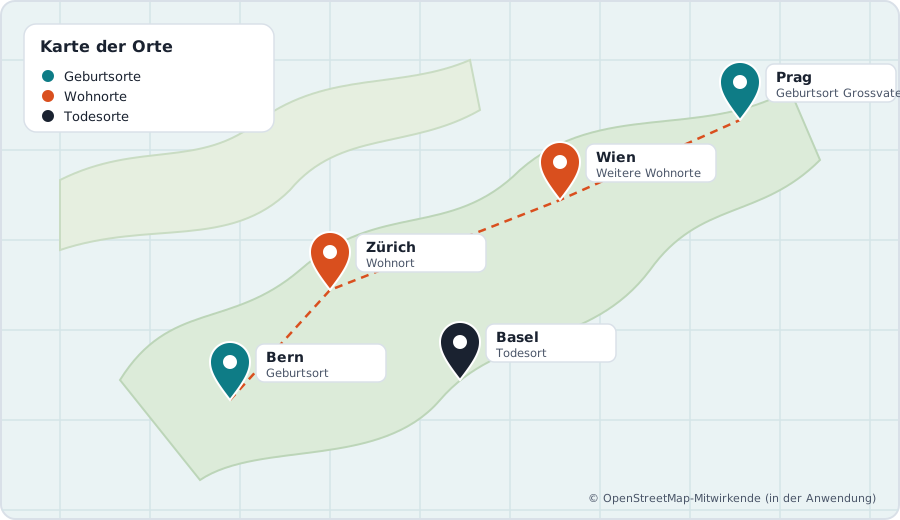
Geburts-, Wohn- und Todesorte auf OpenStreetMap, auf Wunsch mit Lebenswegen.
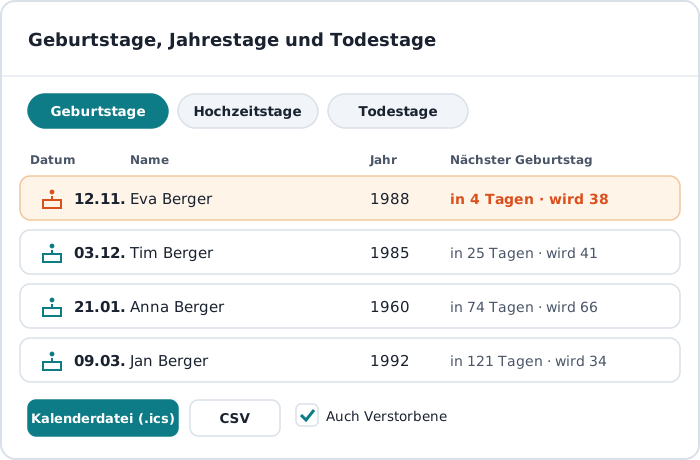
Übersicht mit Alter und Countdown, Export als CSV oder Kalenderdatei (ICS).
Meldet Unstimmigkeiten bei Datumsangaben, zum Beispiel ein Kind älter als der Elternteil.
Änderungen werden im Hintergrund gesichert; Gelöschtes lässt sich zurückholen.
Der Frontend-Editor «Meine Genogramme» läuft auf Ihrer Website, ohne Backend-Zugang.
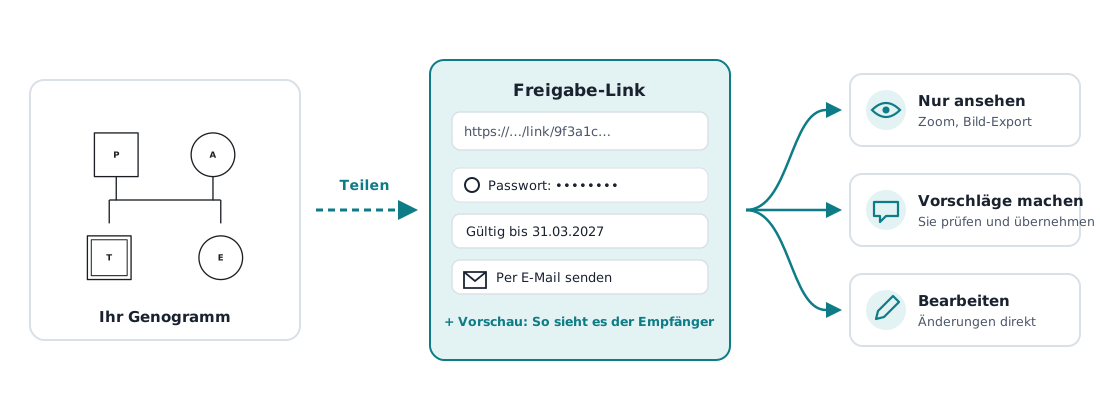
Erzeugen Sie für ein Genogramm einen Freigabe-Link und legen Sie fest, was das Gegenüber damit tun darf. Optional mit Passwort und Ablaufdatum.
Das Gegenüber sieht das Genogramm schreibgeschützt.
Das Gegenüber schlägt Änderungen vor, ohne das Original zu verändern.
Das Gegenüber arbeitet direkt am Genogramm mit.
Einladung per E-Mail: Den Link versenden Sie direkt aus dem Editor.
Der Editor arbeitet in Ihrem Browser, gespeichert wird in der Datenbank Ihrer Website. Ein Diagramm wird nie über die Adresszeile geladen, sondern nur über den Menüeintrag oder den Freigabe-Link.
Melden Sie sich an und zeichnen Sie los. Fragen zum Einsatz beantworten wir gerne.