Nur ansehen
Das Gegenüber sieht das Genogramm schreibgeschützt.
- Zoomen und Verschieben
- Optional mit Passwort
- Optional mit Ablaufdatum

SEC Genogramm ist der Editor für Ihre Website: Familien zeichnen, speichern, teilen und als Bild oder PDF-Bericht ausgeben. Die Zeichen folgen der Genogrammarbeit. Die Daten bleiben bei Ihnen.
Sie beginnen mit einer Person, der Rest ordnet sich von selbst. So bleibt Zeit für das Gespräch statt für die Zeichnung.
Partner/in, Kinder, Eltern und Geschwister fügen Sie mit einer Schaltfläche an. Die Positionen setzt der Editor, Geschwister stehen nach Alter von links nach rechts.
Quadrat, Kreis, Raute, Kreuz für Verstorbene, Ehe, Trennung, Scheidung, Adoption, Pflege, Zwillinge, Schwangerschaft, Haushalt – alles aus einer Palette.
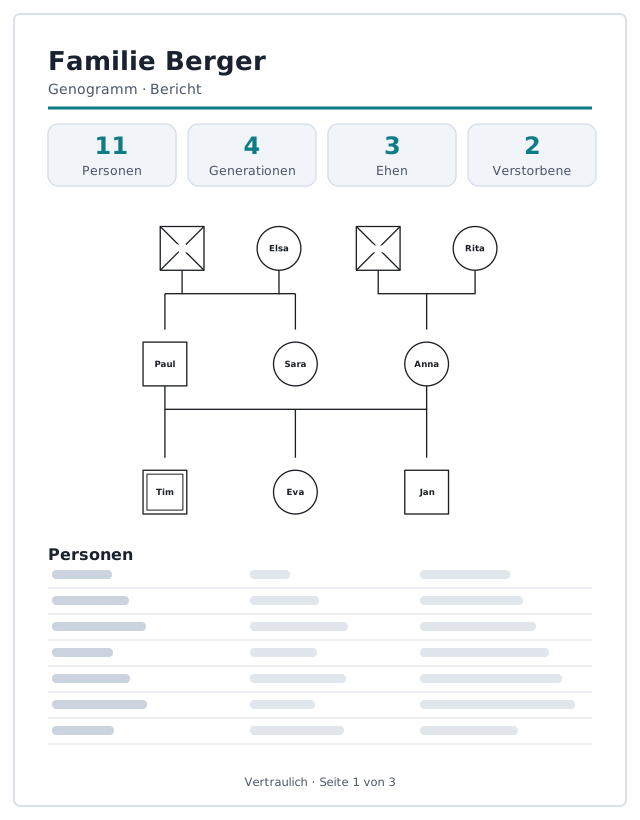
Export als PNG, JPG oder SVG bis 8-facher Auflösung. Dazu ein PDF-Bericht mit Kennzahlen, Diagramm, Personenliste und Beziehungen.
Alle Beispiele sind mit dem Editor gezeichnet; die Familien sind erfunden.
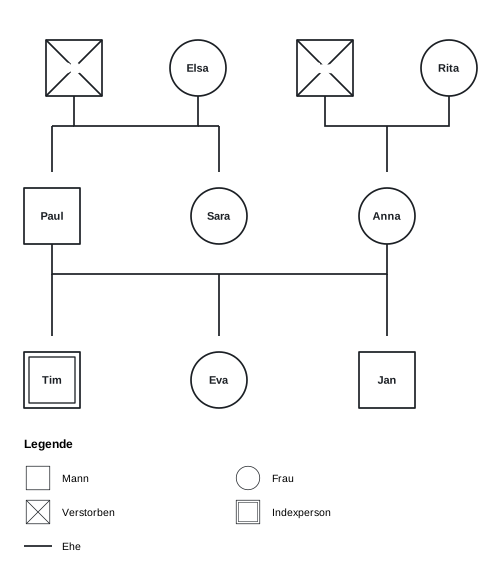
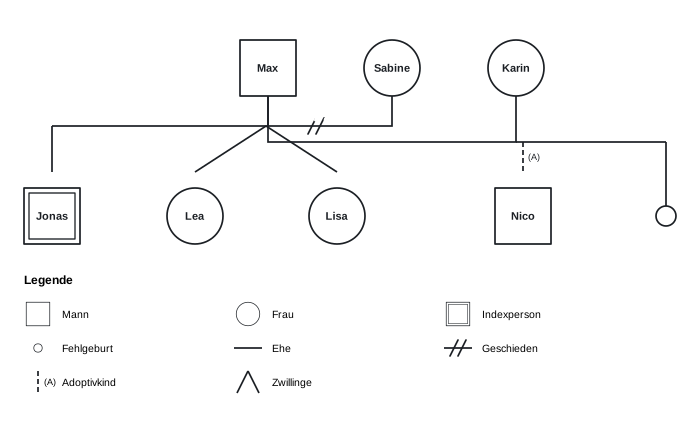
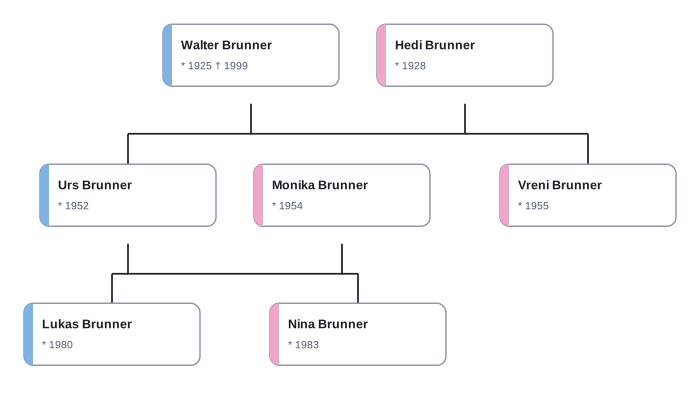
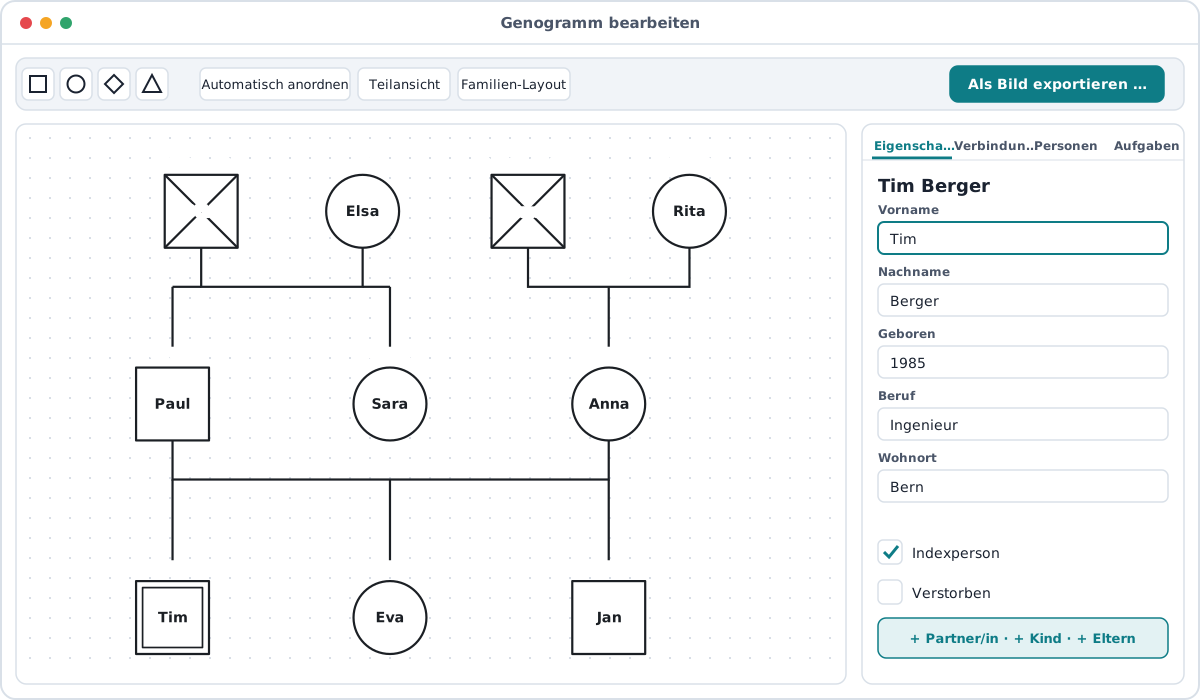
Palette, Zeichenfläche und Angaben zur Person liegen nebeneinander. Mit einem Klick fügen Sie Partner, Kinder oder Eltern an, der Editor ordnet die Familie.
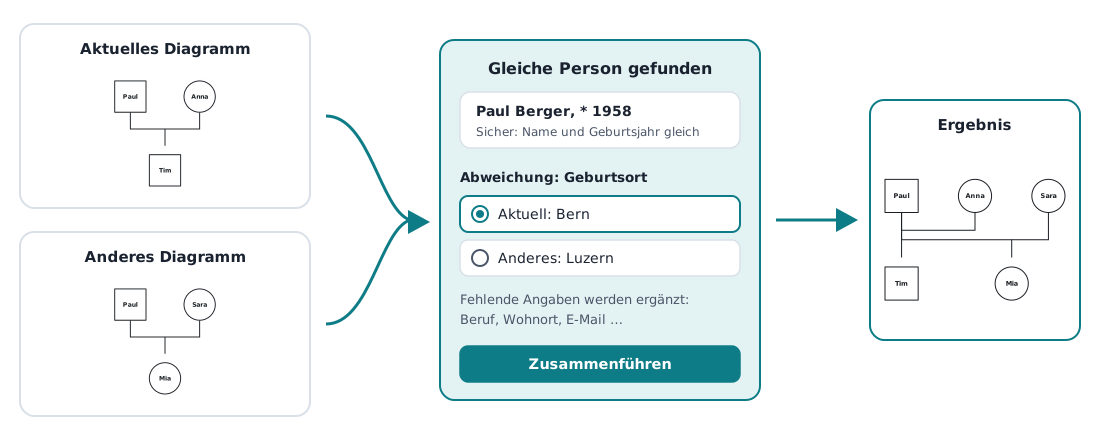
Per Link ansehen, Vorschläge machen oder bearbeiten lassen. Zwei Diagramme führen Sie zusammen und entscheiden bei Abweichungen selbst.
Eine Auswahl. Die vollständige Liste mit Erklärungen finden Sie unter Funktionen.
Vater, Mutter, Nebeneltern (Pflege, Adoption, Stief) und Geschwister zuordnen, lösen und prüfen.
Ein Klick ordnet alles nach Generationen, jede Familie mit eigener Geschwisterreihe.
Stammbäume aus MyHeritage übernehmen: Ausgangsperson und Ausschnitt wählen.
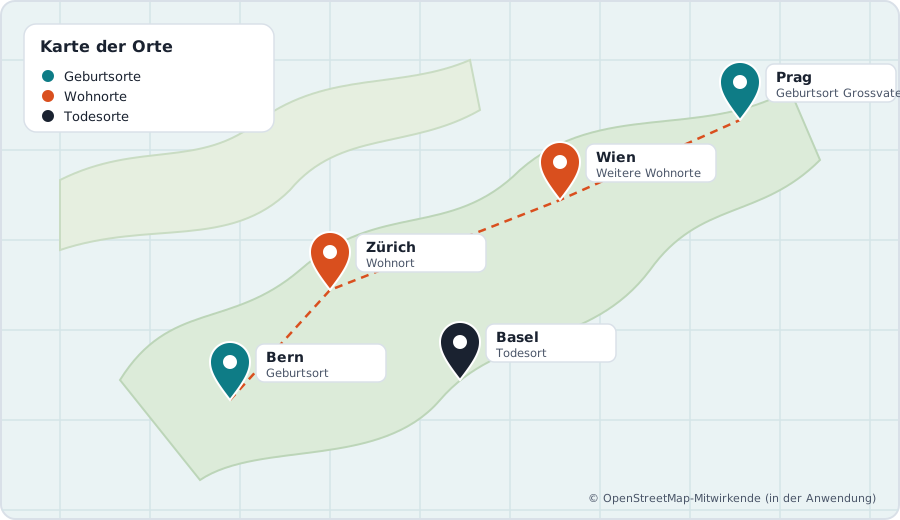
Geburts-, Wohn- und Todesorte auf OpenStreetMap, auf Wunsch mit Lebenswegen.
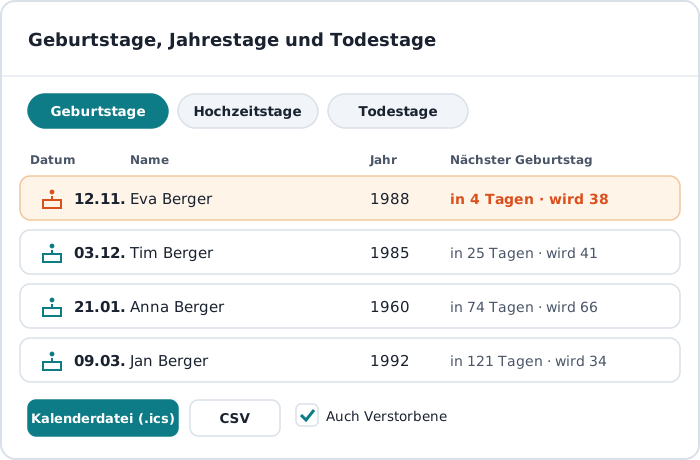
Übersicht mit Alter und Countdown, Export als CSV oder Kalenderdatei (ICS).
Meldet Unstimmigkeiten bei Datumsangaben, zum Beispiel ein Kind älter als der Elternteil.
Änderungen werden im Hintergrund gesichert; Gelöschtes lässt sich zurückholen.
Der Frontend-Editor «Meine Genogramme» läuft auf Ihrer Website, ohne Backend-Zugang.
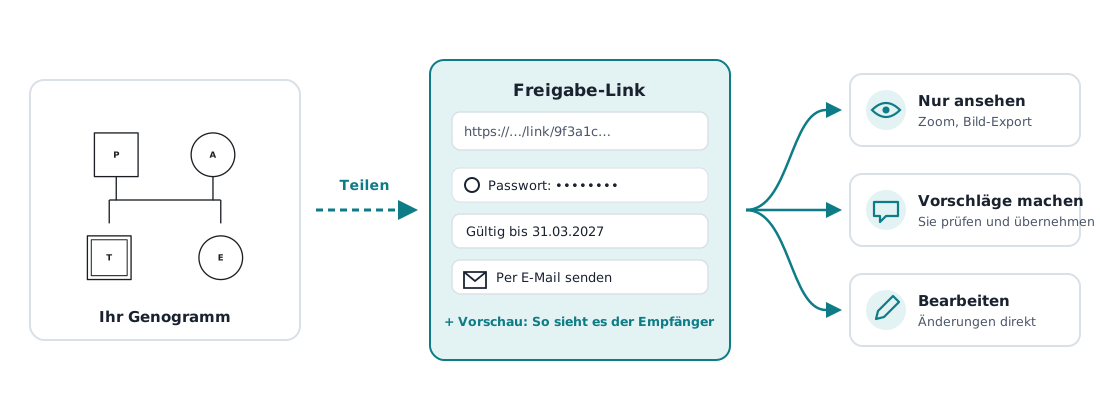
Erzeugen Sie für ein Genogramm einen Freigabe-Link und legen Sie fest, was das Gegenüber damit tun darf. Optional mit Passwort und Ablaufdatum.
Das Gegenüber sieht das Genogramm schreibgeschützt.
Das Gegenüber schlägt Änderungen vor, ohne das Original zu verändern.
Das Gegenüber arbeitet direkt am Genogramm mit.
Einladung per E-Mail: Den Link versenden Sie direkt aus dem Editor.
Der Editor arbeitet in Ihrem Browser, gespeichert wird in der Datenbank Ihrer Website. Ein Diagramm wird nie über die Adresszeile geladen, sondern nur über den Menüeintrag oder den Freigabe-Link.
Melden Sie sich an und zeichnen Sie los. Fragen zum Einsatz beantworten wir gerne.
Schritt für Schritt vom leeren Editor zum fertigen Bild. Der Editor ist im Backend und im Frontend («Mein Bereich») derselbe.
Klicken Sie eine Person an. Rechts erscheinen ihre Eigenschaften und die Schaltflächen zum Erweitern:
Die Positionen werden automatisch gesetzt. Neue Kinder übernehmen den Nachnamen des Vaters; beim Hinzufügen einer Partnerin oder eines Partners werden Nachname und Wohnort der Person vorbelegt (gelb hinterlegt, bis Sie sie ändern oder bestätigen).
Im Reiter Verbindungen sehen Sie zur gewählten Person Eltern, Partner/innen, Kinder und Geschwister. Falsche Verbindungen lösen Sie mit ×. Neu zuordnen:
| Aktion | Wirkung |
|---|---|
| Verheiratet mit … / Geschieden von … / Getrennt von … / Lebensgemeinschaft mit … | Beziehung zu einer anderen Person; danach diese anklicken |
| Kind von … | Elternteil oder die Beziehungslinie der Eltern anklicken |
| Vater von … / Mutter von … | Kind anklicken |
| Geschwister von … | Beide haben danach dieselben Eltern (volle Geschwister) |
Kinder derselben Mutter mit verschiedenen Vätern sind Halbgeschwister und haben je eigene Linien. Beziehungsbeginn, Hochzeitsdatum, Trennung und Scheidung tragen Sie ebenfalls im Reiter «Verbindungen» ein; sie erscheinen auf der Linie.
Vorname, Nachname, Geburtsname, Geburts- und Todesdatum (volles Datum oder nur Jahr), Orte, Beruf, Abschluss, Titel, Notizen und E-Mail-Adresse. Die E-Mail-Adresse steht nur im Editor, im PDF-Bericht und in der Geburtstags-CSV, nie in der öffentlichen Anzeige. Welche Angaben unter dem Symbol erscheinen, wählen Sie im Diagramm (nichts angeklickt). Ein Doppelklick auf eine Person, eine Linie oder einen Haushalt öffnet die Eigenschaften.
Speichern oder Strg+S sichert den Stand und bleibt im Editor. Daneben gibt es Speichern & Schliessen, Speichern & Neu und Als Kopie speichern. Der Autosave sichert im Hintergrund, sobald ein Titel eingetragen ist; die Statuszeile zeigt «Automatisch gespeichert um …». Gelöschtes holen Sie mit Rückgängig zurück. Ganze Genogramme landen im Papierkorb und lassen sich dort wiederherstellen.
Für den PDF-Bericht wählen Sie Seitenformat (A4 quer oder hoch) und Inhalt (Kennzahlen, Diagramm mit Legende, Personenliste, Beziehungen, Notizen). Der Bericht öffnet sich in einem neuen Tab mit dem Druckdialog; als Ziel wählen Sie Als PDF speichern. Erscheint nichts, erlauben Sie Pop-ups für die Seite.
.ged, .gedcom oder .txt).Die Datei wird nur in Ihrem Browser gelesen. Nicht übernommen werden Adressen, E-Mail-Adressen, Fotos, Quellen, Notizen und Todesursachen.
Mehr dazu auf der Seite Teilen und Zusammenarbeit.
Die Anzeige ist bewusst schreibgeschützt. Für angemeldete Benutzer mit den nötigen Rechten erscheint dort der Knopf «Bearbeiten», sofern der Frontend-Editor eingeschaltet und das Diagramm «im Frontend editierbar» ist.
Der Editor speichert im Hintergrund, wenn es Änderungen gibt und ein Titel eingetragen ist: in einstellbaren Abständen (Standard jede Minute) und beim Wechsel in einen anderen Tab.
Nur auf Knopfdruck («Orte suchen») werden Ortsnamen ohne Personennamen an Nominatim (OpenStreetMap) gesendet. Die Kartenkacheln lädt der Browser von OpenStreetMap; dabei sieht OpenStreetMap die IP-Adresse und den Kartenausschnitt. Wer das nicht möchte, schaltet die Kartenauswertung aus.
Nur, wer den Menüeintrag sehen darf, der das Diagramm anzeigt, und nur wenn es veröffentlicht ist. Für Personendaten empfiehlt sich die Zugriffsstufe «Registriert» und Robots «noindex, nofollow».
Standard 4-fach der Bildschirmgrösse, wählbar 1-fach bis 8-fach. Das PNG enthält die Druckauflösung, SVG ist verlustfrei skalierbar.
Schreiben Sie uns, wenn Sie das Produkt einsetzen möchten oder Fragen zu Funktionen, Teilen oder Datenschutz haben.
E-Mail: [bitte ergänzen]
Telefon: [bitte ergänzen]
Anschrift: [bitte ergänzen]
Anbieter: SEC Swiss Energy Consulting GmbH.
[bitte ergänzen: Firma bzw. Name]
[bitte ergänzen: Strasse und Nummer]
[bitte ergänzen: PLZ und Ort]
E-Mail: [bitte ergänzen]
Telefon: [bitte ergänzen]
Handelsregister / UID: [bitte ergänzen]
Vertretungsberechtigte Person: [bitte ergänzen]
SEC Genogramm (Joomla-Komponente com_genogramm) ist ein Produkt der SEC Swiss Energy Consulting GmbH.
[bitte ergänzen: Haftung für Inhalte und Links]
Die Inhalte dieser Website sind urheberrechtlich geschützt: [bitte ergänzen]
Informationen zur Bearbeitung von Personendaten finden Sie in der Datenschutzerklärung.